Friday, May 7, 2010

MERGA SILIMA

**KARO-KARO**

Barus
Barusjahe, Buntu, Barusjulu, Tanjung Barus, Talimbaru, Serdang, Penampen
Bukit
Bukit, Buluhawar
Guru Singa
Gurusinga, Rajaberneh, Rumah Sumbul
Jung
Kutanangka, Perbesi, Kalang, Batukarang
Kaban
Kabantua, Pernantin
Kacaribu
Kacaribu, Kutagerat
Kemit
Kutabale, Mulawari
Ketaren
Ketaren, Raya, Sibolangit, Pertampilen, Kutabale
Purba
Kabanjahe, Berastagi, Kutakepar, Laucih
Samura
Samura
Karo Sekali
Seberaya, Bertah, Kuta Julu
Sinubulan
Bulanjahe, Bulanjulu
Sinuhaji
Ajijulu, Ajibuhara, Ajimbelang, Ajijahe (Ajisiempat)
Sinukaban
Kaban, Sumbul
Sinulingga
Lingga, Bintangmeriah, Gungmerlawan
Sinuraya
Bunuraya, Kandibata, Singgamanik
Sitepu
Sukanalu Teran, Sukanalu, Naman, Beganding
Surbakti
Surbakti, Gaja
**GINTING**

Ajartambun
Rajamerahe, Bahorok
Babo
Gurukinayan, Munte, Tongging
Siberas
Lau Petundal
Capah
Bukit, Kalang
Garamata
Rajatengah, Tongging
Gurupatih
Buluhnaman, Sarimunte, Naga, Laukapur
Jadibata
Juhar
Jawak
Cingkes
Manik
Tongging, Lingga, Bungabaru
Munte
Kutabangun, Ajinembah, Kubu, Dokan, Munte, Tongging
Pase
Kutabangun
Seragih
Lingga, Jeraya
Sinusinga
Singa
Sugihen
Sugihen, Juhar, Kutabangun
Suka
Suka, Linggajulu, Naman, Berastepu
Tumangger
Kemkem, Kidupen


**TARIGAN**

Bondong
Lingga
Ganagana
Batukarang
Gerneng

Cingkes
Gersang
Nagasaribu, Seribujandi, Jandiseribu, BErastepu, Kutaraya
Jampang
Pergendangen
Pekan
Batukarang, Sukanalu
Purba
Tanjung Purba, Purba Tua
Silangit
Gunung Meriah
Sibero
Juhar, Kutaraja, Keriahen, Tanjung Beringin, Selakkar
Tambak
Cingkes, Kebayaken, Sukanalu
Tambun
Binangara, Rakutbesi, Sinaman
Tua
Pergendangen
Tegur
Suka, Seribujandi


**SEMBIRING**

Si La Mantangken Biang
Keloko
Pergendangen, Tualang, Paropo
Kembaren
Samperaya, Liangmelas
Sinulaki
Silalahi, Paropo
Sinupayung
Jumaraja, Nageri

Si Mantangken Biang
Berahmana
Rumah Kabanjahe, Perbesi, LImang, Bekawar
Bunuhaji
Kutatengah, Beganding
Busuk
Kidupen, Lauperimbon
Colia
Kubucolia, Seberaya
Depari
Seberaya, Perbesi, Munte
Gurukinayan
Gurukinayan, Gunungmeriah
Keling
Rajaberneh, Juhar
Maha
Martelu, Pandan, Pasirtengah
Meliala
Sarinembah, Kidupen, Rajaberneh, Naman, Munte
Muham
Susuk, Perbesi
Pandebayang
Buluhnaman, Gurusinga
Pandia
Seberaya, Payung, Beganding
Pelawi
Ajijahe, Perbaji, Selandi, Perbesi, Kandibata
Sinukapar
Sidikalang, Sarintonu, Pertumbuken
Tekang
Kaban


**PERANGIN-ANGIN **

Bangun
Batukarang, Penampen, Selandi, Narigunung, Jandimeriah
Benjerang
Batukarang
Kacinambun
Kacinambun
Keliat
Marding-ding
Laksa
Juhar
Limbeng
Karo Jahe, Pancur Batu sekitar, Binjai, Deli Serdang
Mano
Pergendangen
Namohaji
Kutabuluh
Penggarun
Susuk
Perbesi
Kutabuluh, Jinabun
Pencawan
Perbesi
Pinem
Juhar, Pernantin, Sidikalang, Taneh Pinem, Kotacane
Sebayang
Kuala, Perbesi, Gunung, Pertumbuken, Kutagerat
Singarimbun
Temburun, Mardingding, Kutambaru, Tanjung
Sinurat
Kerenda, Beganding
Sukatendel
Sukatendel
Tanjung
Pernampen, Berastepu
Ulujandi
Juhar
Uwir
Singgamanik

Read more »

RAKUT SI TELU

Kalimbubu


Kalimbubu adalah kelompok pemberi dara dalam Masyarakat Karo, kalimbubu ini ada beberapa jenis, yaitu:


- kalimbubu tua/ kalimbubu bena-bena;

- kalimbubu simupus/kalimbubu dareh;

- kalimbubu kampah;

- kalimbubu simajek dalikan;

- kalimbubu siperdemui;

- kalimbubu sembuyak;

- kalimbubu taneh/kalimbubu sinajek lulang;

- puang kalimbubu (kalimbubu dari kalimbubu);

- puang ni puang (kalimbubu dari puang kalimbubu).


Mehamat Erkalimbubu


Kalimbubu ibas kalak Karo emekap si harus ihamati ras ikelengi. Adi kalak karo si dekah erdalan itengah kerangen ras kalimbubu la banci lang anak beru arah lebe, ertina adi lit musuh entah pe rubia-rubia si merawa entah pe duri entahpe bulung si megatel gelah anak beru kena leben, gelah selamat kalimbubu ibas bahaya nari. Bagepe adi erdalan pagi-pagi namuren denga dalan, anak beru nge arah lebe, gelah enggo keri namur e isapu anak beru segelah kalimbubu lanai namuren. Adi ngerana kalimbubu ibas sada runggun labo banci ia isimbaki. "Bagi page ibas lebeng pe ikurkuri gelah lit man nakan turang" Bagem kuan-kuan kalak Karo ncidahken kekelengen anak beru nandangi kalimbubu.


Senina


Senina adalah kelompok yang semarga dalam Masyarakat Karo, senina ini ada beberapa jenis, yaitu:


- sembuyak;

- senina siparibanen;

- senina sipemeren;

- senina sipengalon;

- senina sicimbangen.


Metenget Ersenina


Senina eme si rusur teman runggu. Adi kalak Karo si dekah Senina Sada Utang Sada Ido nina. Utang seninanta banci nge itunggu kalak man banta, bagepe ido seninanta tek ka nge kalak kita ngalokenca. Metenget ersenina perlu kal ijaga gelah ula sempat retak, rubat. Teman meriah enterem nge, tapi teman tangis senina e ka ngenca. Emaka rugi kal adi kita rubat ersenina, dalan sirang labo lit, emaka arus metenget gelah ula sempat rubat, nggit sitewasen, ula subuki anem la pe iakap teng-tengsa. Ulin min si ban man seninanta asa man ise pe sebab e nge teman ngandung ras ermeriah ukur. Adi lit si la tabehen ukur ras seninanta si pala-palailah pekenasa.


Anakberu


Anakberu adalah kelompok penerima dara dalam Masyarakat Karo, anakberu ini ada beberapa jenis, yaitu:


- anakberu ipupus/anakberu dareh;

- anakberu iangkip;

- anakberu sincekuh baka tutup;

- anakberu tua;

- anakberu singerana, sirunggu (singerakut bide);

- anakberu menteri;

- anakberu singikuri;

- anakberu singikuti.


Metami Man Anak Beru


Kuan kuan kalak Karo "Mangkuk reh, mangkuk lawes", mbages kel ertina. Adi anak beru enggo erbahan si mehuli nandangi kalimbubu maka kalimbubu pe arus erbahan si mehuli man anak beru, amin gia lain-lain bentukna;


Kalimbubu la banci la erpengagak nandangi anak beruna, bas kai murde la banci lang arus isampatina. Bage nge ertina jadi dibata ni idah, ngidah kerina situasi. Bagepe anak beruna la pe isuruh kalimbubuna, enggo leben ikalakina juma kalimbubuna;


Bere-berenta man beren kin. Erpengagak kin jadi kalimbubu, la ipondona si bereken gelah puas kal ukurna. Gundari bere-bere pe lanai bo tersuruh, adi kita la si cidahken kekelengenta man bana. Ula min bagi si gundari, erjabu beberena luah si ngalo bere-bere pe palsu, labo mamana e sinukursa tapi siempo nge. Emaka akapna mamana pe mama palsu nge. Aturenna ije me i cidahken ate keleng erbere-bere, alu luah mamana, keleng kel atena barang e;


Tole, ula kal si diberu i cekurakina entah pe irawaina turangkuna. Bage pe si dilaki, ula kal i rawaina ntah ipandangina turangkuna tah silihna. Adi la si akap teng-teng silihta, banci sidilo turangta, turangta e banci siajarken entah sirawai. Maka iban kerja Tahun pe gelah setahun sekalilah gia sidahi-dahin. Kalimbubu ndahi anak beruna ras anak-anak kerina gelah itandaina bengkilana ras impalna, bagepe anak beru nandangi kalimbubu. Kai kin ateta luahta maka meriah ukur silihta ras beberenta e lah si baba, bageka anak beru nanadangi kalimbubu ras permenna.

from:  http://allextra.co.cc

Read more »

Sunday, April 18, 2010

10 KARYA PILIHAN JECK MARPAUNG


  1. Bajar Landit


    lagu ini menceritakan tentang seorang anak sekolah yang tertarik atas kesenagan demi uang ,untuk mencari sasaran pasang aksi segala cara baik tua atau muda yang penting dompetnya tebal


  2. Dang Diau
  3. memang jaman sekarang ini tidak jaman lagi dijodoh kan, yang lebih parah lagi dipaksa oleh kedua orang tua, seorang anak berhaka untuk mencari jodohnya sendiri, apa lagi jodoh yang dikasih itu tidak tidak kita suka oke jack lanjutkan

  4. Holong Naso Marbalos
  5.  
    wah ini nih lagu yang paling cocok untuk orang yang lagi folling inlove

  6. Kamar 13
  7.   pangilan sidang : baliat sibuea (bah goarna pe dunga baliat buaya muse) dihukum 10 tahun perkara :memperkosa opung opung ( wah opung-opung termasuk juga barang antik) Harimau sinaga( sudah namanya harimau naga jugak) dihukum 5 tahun perkara : manako BABI halisung-sung perangin-angin ( sudah namanya hali sung-sung angin pulak dihukum 7 tahun perkara : ilegal login (panako soban tahan sagala( tahan diribak tahan di cincang klo di pegang cewek langsung pingsan) dihukum 3 bulan potong tahanan bebas no KUHP sol- sol do(661) KUHP adalah Kasih Uang Habis Perkara enag penga dilan saaat ini sangat pilih buluh bisa kita lihat sendiri bagai mana pengadilan saat ini 
  8. LISKEN
  9. siapa pun juga bakan tidak akan mungkin mau putus dengan pacarnya sendiri yang di cintainya , apalagi sampai-sampai pacar kita sendiri yang telah menghianati kita

  10. Marpasar Pagi
  11.  
    wah klo dengar lagi ini nih lang sung pasti ingat suasana dikampung,kadang mendengar lagu ini kita bisa sampai meneteskan aimata, perjuangan seorang ibu itu memang sangat mulia,thangx jack marpaung telah meyadarkan aku 

  12. Sai Anju Ma Au
  13.  
    nah klo mendengar musiknya pertama pasti kita tidak lupa lagu jack marpaung yang satu ini bahkan udah sangat penomena di masyarakat batak sendiri 

  14. Si Jaul Top
  15. nah ini nih yang membuat pamor nama orang batak dijakarta menjadi jelak,bahkan orang bayak bilang bayak orang batak itu pekerja keras dan perantau, keseringan orang batak ditemukan diterminal di jakarta sebagai supir mobil atau preman bahkan ada juga sebagai pencopet ( itu sih semuanya kata orang orang) tapi keyataan ya bisa kita lihat sendiri

  16. Sotung Manarita Tondi Mi
  17. utuk semua orang tua yang tingal dikampung percaya lah kami pasti akan selalu mengigat mu yang tingal di kampung, hanya doa saja yang bisa kami berikan saat ini dari tempat perantawan ini, doakan lah kami inag supaya suses di tanah perantauan ini 

  18. Surat Narara
  19. wah klo dibilang surat narara  udah tau deh isinya nikmatin aja deh sendiri apa isinya jangan sampai berkaca-kaca yah  


wah emang bah soara ni si jeck marpaung ini tiada duanya

Read more »

Sunday, April 11, 2010

MIKROTIK STEP BY STEP

Sekilas Mikrotik
Mikrotik sekarang ini banyak digunakan oleh ISP, provider hotspot, ataupun oleh pemilik warnet. Mikrotik OS menjadikan computer menjadi router network yang handal yang dilengkapi dengan berbagai fitur dan tool, baik untuk jaringan kabel maupun wireless.
Dalam tutorial kali ini penulis menyajikan pembahasan dan petunjuk sederhana dan simple dalam mengkonfigurasi mikrotik untuk keperluan-keperluan tertentu dan umum yang biasa dibutuhkan untuk server/router warnet maupun jaringan lainya, konfirugasi tersebut misalnya, untuk NAT server, Bridging, BW manajemen, dan MRTG.
Versi mikrotik yang penulis gunakan untuk tutorial ini adalah MikroTik routeros 2.9.27
Akses mirotik:
  1. via console
    Mikrotik router board ataupun PC dapat diakses langsung via console/ shell maupun remote akses menggunakan putty (www.putty.nl)
  2. via winbox
    Mikrotik bisa juga diakses/remote menggunakan software tool winbox
  3. via web
    Mikrotik juga dapat diakses via web/port 80 dengan menggunakan browser

Memberi nama Mirotik

[Mikrotik@ALLEXTRA] > system identity print
  name: "Mikrotik"
[Mikrotik@ALLEXTRA] > system identity edit
value-name: name

masuk ke editor ketik misal saya ganti dengan nama ALLEXTRA:

ALLEXTRA
C-c quit C-o save&quit C-u undo C-k cut line C-y paste

Edit kemudian tekan Cltr-o untuk menyimpan dan keluar dari editor
Kalo menggunakan winbox, tampilannya seperti ini:


Mengganti nama interface:
[Mikrotik@ALLEXTRA] > /interface print
Flags: X - disabled, D - dynamic, R - running
 #    NAME          TYPE             RX-RATE    TX-RATE    MTU
 0  R ether1        ether            0          0          1500
 1  R ether2        ether            0          0          1500
[Mikrotik@ALLEXTRA] > /interface edit 0
value-name: name
Nilai 0 adalah nilai ether1, jika ingin mengganti ethet2 nilai 0 diganti dengan 1. masuk ke editor ketik missal saya ganti dengan nama local:
local
C-c quit C-o save&quit C-u undo C-k cut line C-y paste

Edit kemudian tekan Cltr-o untuk menyimpan dan keluar dari editor
Lakukan hal yang sama untuk interface ether 2, sehingga jika dilihat lagi akan muncul seperti ini:
[Mikrotik@ALLEXTRA] > /interface print
Flags: X - disabled, D - dynamic, R - running
 #    NAME        TYPE             RX-RATE    TX-RATE    MTU
 0  R local       ether            0          0          1500
 1  R public      ether            0          0          1500

Via winbox:


Pilih menu interface, klik nama interface yg ingin di edit, sehingga muncul jendela edit interface.

Seting IP Address :

[Mikrotik@ALLEXTRA] > /ip address add
address: 192.168.1.1/24
interface: local
[Mikrotik@ALLEXTRA] > /ip address print
Flags: X - disabled, I - invalid, D - dynamic
 #   ADDRESS            NETWORK         BROADCAST       INTERFACE
 0   192.168.0.254/24   192.168.0.0     192.168.0.255   local
Masukkan IP addres value pada kolom address beserta netmask, masukkan nama interface yg ingin diberikan ip addressnya.Untuk Interface ke-2 yaitu interface public, caranya sama dengan diatas, sehingga jika dilihat lagi akan menjadi 2 interface:

[Mikrotik@ALLEXTRA] > /ip address print
Flags: X - disabled, I - invalid, D - dynamic
 #   ADDRESS             NETWORK         BROADCAST       INTERFACE
 0   192.168.0.254/24    192.168.0.0     192.168.0.255   local
 1   202.51.192.42/29    202.51.192.40   202.51.192.47   public

Via winbox:


Mikrotik Sebagai NAT

Network Address Translation atau yang lebih biasa disebut dengan NAT adalah suatu metode untuk menghubungkan lebih dari satu komputer ke jaringan internet dengan menggunakan satu alamat IP. Banyaknya penggunaan metode ini disebabkan karena ketersediaan alamat IP yang terbatas, kebutuhan akan keamanan (security), dan kemudahan serta fleksibilitas dalam administrasi jaringan.

Saat ini, protokol IP yang banyak digunakan adalah IP version 4 (IPv4). Dengan panjang alamat 4 bytes berarti terdapat 2 pangkat 32 = 4.294.967.296 alamat IP yang tersedia. Jumlah ini secara teoretis adalah jumlah komputer yang dapat langsung koneksi ke internet. Karena keterbatasan inilah sebagian besar ISP (Internet Service Provider) hanya akan mengalokasikan satu alamat untuk satu user dan alamat ini bersifat dinamik, dalam arti alamat IP yang diberikan akan berbeda setiap kali user melakukan koneksi ke internet. Hal ini akan menyulitkan untuk bisnis golongan menengah ke bawah. Di satu sisi mereka membutuhkan banyak komputer yang terkoneksi ke internet, akan tetapi di sisi lain hanya tersedia satu alamat IP yang berarti hanya ada satu komputer yang bisa terkoneksi ke internet. Hal ini bisa diatasi dengan metode NAT. Dengan NAT gateway yang dijalankan di salah satu komputer, satu alamat IP tersebut dapat dishare dengan beberapa komputer yang lain dan mereka bisa melakukan koneksi ke internet secara bersamaan.


Misal kita ingin menyembunyikan jaringan local/LAN 192.168.0.0/24 dibelakang satu IP address 202.51.192.42 yang diberikan oleh ISP, yang kita gunakan adalah fitur Mikrotik source network address translation (masquerading) . Masquerading akan merubah paket-paket data  IP address asal dan port dari network 192.168.0.0/24 ke 202.51.192.42 untuk selanjutnya diteruskan ke jaringan internet global.
Untuk menggunakan masquerading, rule source NAT dengan action 'masquerade' harus ditambahkan pada konfigurasi firewall:
[Mikrotik@ALLEXTRA] > /ip firewall nat add chain=srcnat action=masquerade out-interface=public

Kalo menggunakan winbox, akan terlihat seperti ini:


Mikrotik sebagai Transparent web proxy

Salah satu fungsi proxy adalah untuk menyimpan cache. Apabila sebuah LAN menggunakan proxy untuk berhubungan dengan Internet, maka yang dilakukan oleh browser ketika user mengakses sebuah url web server adalah mengambil request tersebut di proxy server. Sedangkan jika data belum terdapat di proxy server maka proxy mengambilkan langsung dari web server. Kemudian request tersebut disimpan di cache proxy. Selanjutnya jika ada client yang melakukan request ke url yang sama, akan diambilkan dari cache tersebut. Ini akan membuat akses ke Internet lebih cepat.

Bagaimana agar setiap pengguna dipastikan mengakses Internet melalu web proxy yang telah kita aktifkan? Untuk ini kita dapat menerapkan transparent proxy. Dengan transparent proxy, setiap Browser pada komputer yang menggunakan gateway ini secara otomatis melewati proxy.

Mengaktifkan fiture web proxy di mikrotik:
[Mikrotik@ALLEXTRA] > /ip proxy set enabled=yes
[Mikrotik@ALLEXTRA] > /ip web-proxy set
cache-administrator= Mikrotik.fauzi@infoasia.net
[Mikrotik@ALLEXTRA] > /ip web-proxy print

enabled: yes
src-address: 0.0.0.0
port: 3128
hostname: "ALLEXTRA"
transparent-proxy: yes
parent-proxy: 0.0.0.0:0
cache-administrator: "Mikrotik.fauzi@infoasia.net"
max-object-size: 8192KiB
cache-drive: system
max-cache-size: unlimited
max-ram-cache-size: unlimited
status: running
reserved-for-cache: 4733952KiB
reserved-for-ram-cache: 2048KiB

Membuat rule untuk transparent proxy pada firewall NAT, tepatnya ada dibawah rule untuk NAT masquerading:
[Mikrotik@ALLEXTRA] > /ip firewall nat add  chain=dstnat in-interface=local src-address=192.168.0.0/24 protocol=tcp dst-port=80 action=redirect to-ports=3128

[Mikrotik@ALLEXTRA] > /ip firewall nat print
Flags: X - disabled, I - invalid, D - dynamic
 0   chain=srcnat out-interface=public action=masquerade
 1   chain=dstnat in-interface=local src-address=192.168.0.0/24 protocol=tcp dst-port=80 action=redirect to-ports=3128

Pada winbox:
1. Aktifkan web proxy pada menu IP>Proxy>Access>Setting ( check box enable)


2. Setting parameter pada menu IP>Web Proxy>Access Setting>General


3. Membuat rule untuk transparent proxy pada menu IP>Firewall>NAT


Transparent proxy dengan proxy server terpisah/independent
Web Proxy built in MikroTik menurut pengamatan saya kurang begitu bagus dibandingkan dengan proxy squid di linux, squid di linux lebih leluasa untuk dimodifikasi dan diconfigure, misalkan untuk feature delay-pool dan ACL list yang berupa file, belum ada di mikrotik seri 2.9.x.
Biasanya kebanyakan orang lebih suka membuat proxy server sendiri, dengan PC Linux/FreeBSD dan tinggal mengarahkan semua client ke PC tersebut.
Topologi PC proxy tersebut bisa dalam jaringan local ataupun menggunakan ip public.
Konfigurasinya hampir mirip dengan transparent proxy, bedanya adalah pada rule NAT actionnya yaitu sbb:


Dalam contoh diatas 192.168.0.100 adalah IP proxy server port 8080

Mikrotik sebagai bandwidth limiter
Mikrotik juga dapat digunakan untuk bandwidth limiter (queue) . Untuk mengontrol mekanisme alokasi data rate.
Secara umum ada 2 jenis manajemen bandwidth pada mikrotik, yaitu simple queue dan queue tree. Silahkan gunakan salah satu saja.

Tutorial berikutnya semua setting mikrotik menggunakan winbox, karena lebih user friendly dan efisien.

Simple queue:
Misal kita akan membatasi bandwidth client dengan ip 192.168.0.3 yaitu untuk upstream 64kbps dan downstream 128kbps
Setting pada menu Queues>Simple Queues


Queue tree
Klik menu ip>firewall>magle


  Buat rule (klik tanda + merah) dengan parameter sbb:

  Pada tab General:
  Chain=forward,
  Src.address=192.168.0.3 (atau ip yg ingin di limit)
  Pada tab Action :
  Action = mark connection,
  New connection mark=client3-con (atau nama dari mark conection yg kita buat)
  Klik Apply dan OK


  Buat rule lagi dengan parameter sbb:

  Pada tab General: Chain=forward,
  Connection mark=client3-con (pilih dari dropdown menu)
  Pada tab Action:
  Action=mark packet,
  New pcket Mark=client3 (atau nama packet mark yg kita buat)
  Klik Apply dan OK

Klik menu Queues>Queues Tree


 Buat rule (klik tanda + merah) dengan parameter sbb:


  Pada tab General:
  Name=client3-in (misal),
  Parent=public (adalah interface yg arah keluar),
  Paket Mark=client3 (pilih dari dropdown, sama yg  kita buat pada magle),
  Queue Type=default,
  Priority=8,
  Max limit=64k (untuk seting bandwith max download)
  Klik aplly dan Ok

  Buat rule lagi dengan parameter sbb:
  Pada tab General:
  Name=client3-up (misal),
  Parent=local (adalah interface yg arah kedalam),
  Paket Mark=client3 (pilih dari dropdown, sama yg  kita buat pada magle),
  Queue Type=default,
  Priority=8,
  Max limit=64k (untuk seting bandwith max upload)
  Klik aplly dan Ok

Mikrotik sebagai Bridging

Bridge adalah suatu cara untuk menghubungkan dua segmen network terpisah bersama-sama dalam suatu protokol sendiri. Paket yang diforward berdasarkan alamat ethernet, bukan IP address (seperti halnya router). Karena forwarding paket dilaksanakan pada Layer 2, maka semua protokol dapat melalui sebuah bridge.
Jadi analoginya seperti ini, anda mempunyai sebuah jaringan local 192.168.0.0/24 gateway ke sebuah modem ADSL yg juga sebagai router dengan ip local 192.168.0.254 dan ip public 222.124.21.26.
Anda ingin membuat proxy server dan mikrotik sebagai BW management untuk seluruh client. Nah mau ditaruh dimanakan PC mikrotik tersebut? Diantara hub/switch dan gateway/modem? Bukankah nanti jadinya dia sebagai NAT dan kita harus menambahkan 1 blok io privat lagi yang berbeda dari gateway modem?


Solusinya mikrotik di set sebagai bridging, jadi seolah2 dia hanya menjembatani antar kabel UTP saja. Topologinya sbb:

Internet----------Moderm/router-----------Mikrotik--------Switch/Hub-----Client

Setting bridging menggunakan winbox
1. Menambahkan interface bridge
Klik menu Interface kemudian klik tanda + warna merah untuk menambahkan interface, pilih Bridge


memberi nama interface bridge, missal kita beri nama bridge1


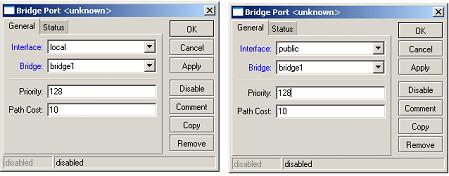
2. menambahkan interface ether local dan public pada interface
Klik menu IP>Bridge>Ports , kemudian klik tanda + untuk menambahkan rule baru:
Buat 2 rules, untuk interface local dan public.


3. Memberi IP address untuk interface bridge
Klik menu IP kemudian klik tanda + untuk menambahkan IP suatu interface, missal 192.168.0.100, pilih interface bridge1 (atau nama interface bridge yang kita buat tadi)


Dengan memberikan IP Address pada interface bridge, maka mikrotik dapat di remote baik dari jaringan yg terhubung ke interface local ataupun public.

Mikrotik sebagai MRTG / Graphing
Graphing adalah tool pada mokrotik yang difungsikan untuk memantau perubahan parameter-parameter pada setiap waktu. Perubahan perubahan itu berupa grafik uptodate dan dapat diakses menggunakan browser.
Graphing dapat menampilkan informasi berupa:
    * Resource usage (CPU, Memory and Disk usage)
    * Traffic yang melewati interfaces
    * Traffic yang melewati simple queues

Mengaktifkan fungsi graping
Klik menu Tool >Graphing>Resource Rules
Adalah mengaktifkan graphing untuk resource usage Mikrotik. Sedangkana allow address adalah IP mana saja yang boleh mengakses grafik tersebu,. 0.0.0.0/0 untuk semua ip address.


Klik menu Tool>Graphing>Interface Rules
Adalah mengaktifkan graphing untuk monitoring traffic yang melewati interface, silahkan pilih interface yg mana yang ingin dipantau, atau pilih “all” untuk semua.


Graphing terdiri atas dua bagian, pertama mengumpulkan informasi/ data yang kedua menampilkanya dalam format web. Untuk mengakses graphics, ketik URL dengan format http://[Router_IP_address]/graphs/ dan pilih dari menu-menu yang ada, grafik mana yang ingin ditampilkan.
Contoh hasil grafik untuk traffic interface public:


Demikian, tutorial yang sedikit penulis sampaikan untuk sekedar membagi ilmu atau menyederhanakan untuk memudahkan pemahaman dari tutorial yang sudah tersedia di situs resmi mikrotik.

Referensi:

http://www.mikrotik-id.blogspot.com
http://www.indonesiacyber.net/

Read more »

Friday, March 5, 2010

seting wifi dengan Dlink DIR-451

A. Spesifikasi HADWARE

Compatible Mobile Networks
•    GPRS/EDGE/UMTS/HSDPA Compatible UMTS Internet Cards
•    Huawei E220, Huawei E620, Option Wireless GlobeSurfer Icon 7.2, Option Wireless GlobeTrotter 3G MAX

Standards
•    802.11g, 802.11b, 802.3, 802.3u
Security
•    64/128-bit WEP (Wired Equivalent Privacy), WPATM & WPA2TM (Wi-Fi Protected Access)
Advanced Firewall Features
•    Network Address Translation (NAT), Stateful Packet Inspection (SPI), VPN Pass-through
Device Management
•    Internet Explorer v6 or Later; Mozilla Firefox v1.5 or Later, or other Java-enabled Browsers
Leds
•    Power, Status, WAN (Mobile Internet Connection), WLAN (Wireless Connection), LAN(10/100)
Humidity
•    95% Maximum (Non-condensing), Operating Temperature : 32°F to 131°F (0°C to 55°C)
Dimensions
•    Item (WxDxH): 4.6" x 7.6" x 1.2", Packaging (WxDxH): 8.1" x 10.9" x 2.6", 0.7 lbs,Packaging: 2.0 lbs
Device Management
•    Internet Explorer v6 or Later; Mozilla Firefox v1.5 or Later, or other Java-enabled Browsers
 

B. Konfigurasi

C. Persiapan Setting Router DLink DIR-451

1. Masukkan USIM 3G ke dalam Datacard atau USB Card (UMTS Internet PC Card)
2. Masukkan Datacard/USB Card yang telah dilengkapi USIM tadi ke dalam "DLink Wireless Router" (DLink DIR-451 3G Mobile Router) slot PCMCIA atau USB
3. Sambungkan PC/Laptop yang akan digunakan untuk setting "DLink Wireless Router" ke salah satu Port DLink Wireless Router menggunakan kabel UTP
4. Sambungkan kabel power adaptor dengan DLink Wireless Router's power port dan sambungkan power adaptor tersebut ke dalam stop kontak listrik.
5. Klik kanan "My Network Places" yang terdapat pada desktop PC/Laptop, kemudian klik "Properties"


    6.Klik kanan pada "Local Area Connection", kemudian klik "Properties"

    7. Pilih "Internet Protocol (TCP/IP)", kemudian klik "Properties"

    8. Pilih "Obtain an IP address automatically" dan pilih "Obtain DNS server address
    automatically", kemudian klik OK. Klik OK sekali lagi untuk menyimpan setting konfigurasi tersebut.

    9. Untuk memastikan PC/Laptop sudah terhubung dengan Router DLink DIR-451, klik "Start" - "Run" - ketik "CMD" - kemudian klik OK


    10. Ketik "ipconfig", kemudian tekan "Enter", pastikan PC/Laptop sudah mendapatkan IP DCHP dari Router DLink DIR-451, seperti pada tampilan di bawah ini :

    11. Ketik "ping 192.168.0.1" kemudian tekan "Enter", pastikan PC/Laptop sudah mendapatkan Replay dari Router DLink DIR-451, seperti pada tampilan di bawah ini :

    D. Setting Router DLink DIR-451
    1. Buka web browser (misalnya : Internet Explorer), ketik http://192.168.0.1 (192.168.0.1 adalah IP address default Router DLink DIR-451), kemudian tekan "Enter"

    2. Masukkan Username dan Password. Default username adalah admin, sedangkan
    password-nya kosong atau blank. Klik "Login"
    3. Akan terlihat tampilan menu awal seperti di bawah ini, klik menu "SETUP" - "Internet" -
    "Manual Configure"

    4. Masukkan parameter untuk koneksi seperti berikut ini :
    Country Indonesia
    ISP : telkomnet
    Card

    User Name :
    Password :

    Retype Password :
    Dial Number : *****(pon number
    APN : telkomnetistan
    5.
    Masukkan parameter opsional agar selalu konek ke Internet (always on), jika diperlukan :
    AutoReconnect : Enable
    Keep alive Interval : (second)
    6. Klik menu "SETUP" - "Wireless Settings" untuk melakukan setting Wireless (WiFi)

    7. Ubah parameter Wireless, sebagaimana berikut ini :
    Enable Wireless :

    Wireless Network Name (SSID) :

    Security Mode :

    8.

    Authentication :

    WEP Encryption

    Key Type

    Default WEP Key

    WEP Key 1

    9.
    10. Klik "Save Settings" untuk menyimpan setting konfigurasi WiFi yang telah dilakukan

    11. Klik menu "ADVANCED" - "Network Filter". Pilih "Turn MAC Filtering ON and ALLOW computers listed to acces the network" pada menu option "Configure MAC Filtering". Masukkan beberapa MAC Address PC/Laptop, yang diperbolehkan untuk koneksi ke Internet via Router DLink DIR-451 tersebut

    12. Klik "Save Settings" untuk menyimpan setting konfigurasi Network Filter yang telah dilakukan.
    13. Klik menu "TOOLS" - "Admin" untuk mengubah username dan password Router Dlink
    DIR-451.

    E. Melakukan Connect atau Disconnect
    1. Klik "STATUS" - "Device Info". Akan terlihat status koneksi ke jaringan 3G, apakah
    Connected atau Distonnected. Klik "Connect" untuk memulai koneksi, atau koneksi juga
    bisa berjalan secara otomatis jika Auto-Connect dipilih pada menu "SETUP" - "Internet" -
    "Auto Reconnect : Enable "

    2. Berikut ini adalah tampilan Router DLink DIR-451 jika sudah terhubung ke jaringan 3G.
    Akan tampak jumlah bar (signal strength) dan IP Address dari jaringan 3G.

    3. Untuk memastikan bahwa Router DLink DIR-451 sudah terhubung ke Internet, bukan web
    browser satu lagi kemudian ketik URL yang diinginkan, misalnya :
    htt://www.google.com , jika halaman web tampil berarti koneksi Internet sudah berhasil

    4. Untuk mengakhiri koneksi klik "Disconnect", atau cabut power listrik yang terhubung ke
    Router DLink DIR-451.

    F. Monitoring Router DLink DIR-451
    1. Klik menu "STATUS" - "Stats" untuk mengetahui jumlah volume paket yang terlah dikirim
    maupun yang telah diterima. Volume paket tersebut akan reset jika kita tekan "Reset",
    atau jika power listrik mati.

    2. Klik menu "STATUS" - "Wireless" untuk mengetahui jumlah Client dan MAC Address
    PC/Laptop yang terhubung ke Router DLink DIR-451 menggunakan WiFi

    G. Setting PC/Laptop di-sisi Client/User Router Dlink DIR-451
    1. Aktifkan fasilitas WiFi pada PC/Laptop yang akan menjadi Client/User Router DLink DIR-451 untuk koneksi ke internet
    2. Klik kanan "My Network Places" - "Properties" pada desktop
    3. Klik kanan "Wireless Network Connection", kemudian klik "Properties"

    4. Pilih "Internet Protocol (TCP/IP)", kemudian klik "Properties"
    5. Pilih "Obtain an IP address automatically" dan pilih "Obtain DNS server address
    automatically", kemudian klik OK. Klik OK sekali lagi untuk menyimpan setting konfigurasi
    tersebut .
    6. Klik kanan "Wireless Network Connection", kemudian klik "View Available Networks"

    7. Pilih SSID Router DLink DIR-451, seperti yang telah di-setting sebelumnya (misalnya :
    INDOMARET), kemudian klik "Connect"

    8. Masukkan WEP Key atau password untuk WiFi pada "Network key" dan "Confirm network key". Pastikan WEP yang di-input sama dengan WEP Key pada Router DLink DIR-451 seperti yang telah di-setting sebelumnya (misalnya : rahasiadong12), kemudian klik "Connect"

    9. Tunggu beberapa saat hingga status-nya berubah menjadi "Connected"

    10. Untuk memastikan koneksi dari PC/Laptop Client ke Router DLink DIR-451 sudah berhasil, buka kembali ke menu "Network Connections", klik kanan pada "Wireless Network Connection", kemudian klik "Status"

    11. Klik tab menu "Support"

    12. Pastikan pastikan PC/Laptop Client sudah mendapatkan IP DCHP dari Router Dlink DIR-
    451, seperti pada tampilan di bawah ini :

    13. Bukan web browser (misalnya : Internet Explorer), pastikan tidak ada setting Proxy server pada web browser tersebut. Klik dua kali short-cut "Internet Explorer", klik menu "Tools" - "Internet Options..."

    Klik tab menu "Connections" - "LAN Settings..." "Use a proxy server for your LAN..." tidak perlu di-check (agar koneksi internet tidak perlu melewati proxy server, akan tetapi koneksi internet langsung via Router DLink DIR-451)
    Klik OK untuk kembali ke menu awal.

    14. Untuk memastikan PC/Laptop Client sudah terhubung ke Internet, ketik alamat URL yang diinginkan pada web browser, misalnya : htt://www.indosatm2.com, jika halaman web tampil berarti koneksi Internet dari PC/Laptop Client via Router DLink DIR-451 sudah berhasil


    Read more »