Sunday, April 11, 2010

MIKROTIK STEP BY STEP

Sekilas Mikrotik
Mikrotik sekarang ini banyak digunakan oleh ISP, provider hotspot, ataupun oleh pemilik warnet. Mikrotik OS menjadikan computer menjadi router network yang handal yang dilengkapi dengan berbagai fitur dan tool, baik untuk jaringan kabel maupun wireless.
Dalam tutorial kali ini penulis menyajikan pembahasan dan petunjuk sederhana dan simple dalam mengkonfigurasi mikrotik untuk keperluan-keperluan tertentu dan umum yang biasa dibutuhkan untuk server/router warnet maupun jaringan lainya, konfirugasi tersebut misalnya, untuk NAT server, Bridging, BW manajemen, dan MRTG.
Versi mikrotik yang penulis gunakan untuk tutorial ini adalah MikroTik routeros 2.9.27
Akses mirotik:
  1. via console
    Mikrotik router board ataupun PC dapat diakses langsung via console/ shell maupun remote akses menggunakan putty (www.putty.nl)
  2. via winbox
    Mikrotik bisa juga diakses/remote menggunakan software tool winbox
  3. via web
    Mikrotik juga dapat diakses via web/port 80 dengan menggunakan browser

Memberi nama Mirotik

[Mikrotik@ALLEXTRA] > system identity print
  name: "Mikrotik"
[Mikrotik@ALLEXTRA] > system identity edit
value-name: name

masuk ke editor ketik misal saya ganti dengan nama ALLEXTRA:

ALLEXTRA
C-c quit C-o save&quit C-u undo C-k cut line C-y paste

Edit kemudian tekan Cltr-o untuk menyimpan dan keluar dari editor
Kalo menggunakan winbox, tampilannya seperti ini:


Mengganti nama interface:
[Mikrotik@ALLEXTRA] > /interface print
Flags: X - disabled, D - dynamic, R - running
 #    NAME          TYPE             RX-RATE    TX-RATE    MTU
 0  R ether1        ether            0          0          1500
 1  R ether2        ether            0          0          1500
[Mikrotik@ALLEXTRA] > /interface edit 0
value-name: name
Nilai 0 adalah nilai ether1, jika ingin mengganti ethet2 nilai 0 diganti dengan 1. masuk ke editor ketik missal saya ganti dengan nama local:
local
C-c quit C-o save&quit C-u undo C-k cut line C-y paste

Edit kemudian tekan Cltr-o untuk menyimpan dan keluar dari editor
Lakukan hal yang sama untuk interface ether 2, sehingga jika dilihat lagi akan muncul seperti ini:
[Mikrotik@ALLEXTRA] > /interface print
Flags: X - disabled, D - dynamic, R - running
 #    NAME        TYPE             RX-RATE    TX-RATE    MTU
 0  R local       ether            0          0          1500
 1  R public      ether            0          0          1500

Via winbox:


Pilih menu interface, klik nama interface yg ingin di edit, sehingga muncul jendela edit interface.

Seting IP Address :

[Mikrotik@ALLEXTRA] > /ip address add
address: 192.168.1.1/24
interface: local
[Mikrotik@ALLEXTRA] > /ip address print
Flags: X - disabled, I - invalid, D - dynamic
 #   ADDRESS            NETWORK         BROADCAST       INTERFACE
 0   192.168.0.254/24   192.168.0.0     192.168.0.255   local
Masukkan IP addres value pada kolom address beserta netmask, masukkan nama interface yg ingin diberikan ip addressnya.Untuk Interface ke-2 yaitu interface public, caranya sama dengan diatas, sehingga jika dilihat lagi akan menjadi 2 interface:

[Mikrotik@ALLEXTRA] > /ip address print
Flags: X - disabled, I - invalid, D - dynamic
 #   ADDRESS             NETWORK         BROADCAST       INTERFACE
 0   192.168.0.254/24    192.168.0.0     192.168.0.255   local
 1   202.51.192.42/29    202.51.192.40   202.51.192.47   public

Via winbox:


Mikrotik Sebagai NAT

Network Address Translation atau yang lebih biasa disebut dengan NAT adalah suatu metode untuk menghubungkan lebih dari satu komputer ke jaringan internet dengan menggunakan satu alamat IP. Banyaknya penggunaan metode ini disebabkan karena ketersediaan alamat IP yang terbatas, kebutuhan akan keamanan (security), dan kemudahan serta fleksibilitas dalam administrasi jaringan.

Saat ini, protokol IP yang banyak digunakan adalah IP version 4 (IPv4). Dengan panjang alamat 4 bytes berarti terdapat 2 pangkat 32 = 4.294.967.296 alamat IP yang tersedia. Jumlah ini secara teoretis adalah jumlah komputer yang dapat langsung koneksi ke internet. Karena keterbatasan inilah sebagian besar ISP (Internet Service Provider) hanya akan mengalokasikan satu alamat untuk satu user dan alamat ini bersifat dinamik, dalam arti alamat IP yang diberikan akan berbeda setiap kali user melakukan koneksi ke internet. Hal ini akan menyulitkan untuk bisnis golongan menengah ke bawah. Di satu sisi mereka membutuhkan banyak komputer yang terkoneksi ke internet, akan tetapi di sisi lain hanya tersedia satu alamat IP yang berarti hanya ada satu komputer yang bisa terkoneksi ke internet. Hal ini bisa diatasi dengan metode NAT. Dengan NAT gateway yang dijalankan di salah satu komputer, satu alamat IP tersebut dapat dishare dengan beberapa komputer yang lain dan mereka bisa melakukan koneksi ke internet secara bersamaan.


Misal kita ingin menyembunyikan jaringan local/LAN 192.168.0.0/24 dibelakang satu IP address 202.51.192.42 yang diberikan oleh ISP, yang kita gunakan adalah fitur Mikrotik source network address translation (masquerading) . Masquerading akan merubah paket-paket data  IP address asal dan port dari network 192.168.0.0/24 ke 202.51.192.42 untuk selanjutnya diteruskan ke jaringan internet global.
Untuk menggunakan masquerading, rule source NAT dengan action 'masquerade' harus ditambahkan pada konfigurasi firewall:
[Mikrotik@ALLEXTRA] > /ip firewall nat add chain=srcnat action=masquerade out-interface=public

Kalo menggunakan winbox, akan terlihat seperti ini:


Mikrotik sebagai Transparent web proxy

Salah satu fungsi proxy adalah untuk menyimpan cache. Apabila sebuah LAN menggunakan proxy untuk berhubungan dengan Internet, maka yang dilakukan oleh browser ketika user mengakses sebuah url web server adalah mengambil request tersebut di proxy server. Sedangkan jika data belum terdapat di proxy server maka proxy mengambilkan langsung dari web server. Kemudian request tersebut disimpan di cache proxy. Selanjutnya jika ada client yang melakukan request ke url yang sama, akan diambilkan dari cache tersebut. Ini akan membuat akses ke Internet lebih cepat.

Bagaimana agar setiap pengguna dipastikan mengakses Internet melalu web proxy yang telah kita aktifkan? Untuk ini kita dapat menerapkan transparent proxy. Dengan transparent proxy, setiap Browser pada komputer yang menggunakan gateway ini secara otomatis melewati proxy.

Mengaktifkan fiture web proxy di mikrotik:
[Mikrotik@ALLEXTRA] > /ip proxy set enabled=yes
[Mikrotik@ALLEXTRA] > /ip web-proxy set
cache-administrator= Mikrotik.fauzi@infoasia.net
[Mikrotik@ALLEXTRA] > /ip web-proxy print

enabled: yes
src-address: 0.0.0.0
port: 3128
hostname: "ALLEXTRA"
transparent-proxy: yes
parent-proxy: 0.0.0.0:0
cache-administrator: "Mikrotik.fauzi@infoasia.net"
max-object-size: 8192KiB
cache-drive: system
max-cache-size: unlimited
max-ram-cache-size: unlimited
status: running
reserved-for-cache: 4733952KiB
reserved-for-ram-cache: 2048KiB

Membuat rule untuk transparent proxy pada firewall NAT, tepatnya ada dibawah rule untuk NAT masquerading:
[Mikrotik@ALLEXTRA] > /ip firewall nat add  chain=dstnat in-interface=local src-address=192.168.0.0/24 protocol=tcp dst-port=80 action=redirect to-ports=3128

[Mikrotik@ALLEXTRA] > /ip firewall nat print
Flags: X - disabled, I - invalid, D - dynamic
 0   chain=srcnat out-interface=public action=masquerade
 1   chain=dstnat in-interface=local src-address=192.168.0.0/24 protocol=tcp dst-port=80 action=redirect to-ports=3128

Pada winbox:
1. Aktifkan web proxy pada menu IP>Proxy>Access>Setting ( check box enable)


2. Setting parameter pada menu IP>Web Proxy>Access Setting>General


3. Membuat rule untuk transparent proxy pada menu IP>Firewall>NAT


Transparent proxy dengan proxy server terpisah/independent
Web Proxy built in MikroTik menurut pengamatan saya kurang begitu bagus dibandingkan dengan proxy squid di linux, squid di linux lebih leluasa untuk dimodifikasi dan diconfigure, misalkan untuk feature delay-pool dan ACL list yang berupa file, belum ada di mikrotik seri 2.9.x.
Biasanya kebanyakan orang lebih suka membuat proxy server sendiri, dengan PC Linux/FreeBSD dan tinggal mengarahkan semua client ke PC tersebut.
Topologi PC proxy tersebut bisa dalam jaringan local ataupun menggunakan ip public.
Konfigurasinya hampir mirip dengan transparent proxy, bedanya adalah pada rule NAT actionnya yaitu sbb:


Dalam contoh diatas 192.168.0.100 adalah IP proxy server port 8080

Mikrotik sebagai bandwidth limiter
Mikrotik juga dapat digunakan untuk bandwidth limiter (queue) . Untuk mengontrol mekanisme alokasi data rate.
Secara umum ada 2 jenis manajemen bandwidth pada mikrotik, yaitu simple queue dan queue tree. Silahkan gunakan salah satu saja.

Tutorial berikutnya semua setting mikrotik menggunakan winbox, karena lebih user friendly dan efisien.

Simple queue:
Misal kita akan membatasi bandwidth client dengan ip 192.168.0.3 yaitu untuk upstream 64kbps dan downstream 128kbps
Setting pada menu Queues>Simple Queues


Queue tree
Klik menu ip>firewall>magle


  Buat rule (klik tanda + merah) dengan parameter sbb:

  Pada tab General:
  Chain=forward,
  Src.address=192.168.0.3 (atau ip yg ingin di limit)
  Pada tab Action :
  Action = mark connection,
  New connection mark=client3-con (atau nama dari mark conection yg kita buat)
  Klik Apply dan OK


  Buat rule lagi dengan parameter sbb:

  Pada tab General: Chain=forward,
  Connection mark=client3-con (pilih dari dropdown menu)
  Pada tab Action:
  Action=mark packet,
  New pcket Mark=client3 (atau nama packet mark yg kita buat)
  Klik Apply dan OK

Klik menu Queues>Queues Tree


 Buat rule (klik tanda + merah) dengan parameter sbb:


  Pada tab General:
  Name=client3-in (misal),
  Parent=public (adalah interface yg arah keluar),
  Paket Mark=client3 (pilih dari dropdown, sama yg  kita buat pada magle),
  Queue Type=default,
  Priority=8,
  Max limit=64k (untuk seting bandwith max download)
  Klik aplly dan Ok

  Buat rule lagi dengan parameter sbb:
  Pada tab General:
  Name=client3-up (misal),
  Parent=local (adalah interface yg arah kedalam),
  Paket Mark=client3 (pilih dari dropdown, sama yg  kita buat pada magle),
  Queue Type=default,
  Priority=8,
  Max limit=64k (untuk seting bandwith max upload)
  Klik aplly dan Ok

Mikrotik sebagai Bridging

Bridge adalah suatu cara untuk menghubungkan dua segmen network terpisah bersama-sama dalam suatu protokol sendiri. Paket yang diforward berdasarkan alamat ethernet, bukan IP address (seperti halnya router). Karena forwarding paket dilaksanakan pada Layer 2, maka semua protokol dapat melalui sebuah bridge.
Jadi analoginya seperti ini, anda mempunyai sebuah jaringan local 192.168.0.0/24 gateway ke sebuah modem ADSL yg juga sebagai router dengan ip local 192.168.0.254 dan ip public 222.124.21.26.
Anda ingin membuat proxy server dan mikrotik sebagai BW management untuk seluruh client. Nah mau ditaruh dimanakan PC mikrotik tersebut? Diantara hub/switch dan gateway/modem? Bukankah nanti jadinya dia sebagai NAT dan kita harus menambahkan 1 blok io privat lagi yang berbeda dari gateway modem?


Solusinya mikrotik di set sebagai bridging, jadi seolah2 dia hanya menjembatani antar kabel UTP saja. Topologinya sbb:

Internet----------Moderm/router-----------Mikrotik--------Switch/Hub-----Client

Setting bridging menggunakan winbox
1. Menambahkan interface bridge
Klik menu Interface kemudian klik tanda + warna merah untuk menambahkan interface, pilih Bridge


memberi nama interface bridge, missal kita beri nama bridge1


2. menambahkan interface ether local dan public pada interface
Klik menu IP>Bridge>Ports , kemudian klik tanda + untuk menambahkan rule baru:
Buat 2 rules, untuk interface local dan public.
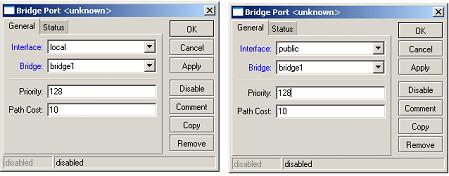


3. Memberi IP address untuk interface bridge
Klik menu IP kemudian klik tanda + untuk menambahkan IP suatu interface, missal 192.168.0.100, pilih interface bridge1 (atau nama interface bridge yang kita buat tadi)


Dengan memberikan IP Address pada interface bridge, maka mikrotik dapat di remote baik dari jaringan yg terhubung ke interface local ataupun public.

Mikrotik sebagai MRTG / Graphing
Graphing adalah tool pada mokrotik yang difungsikan untuk memantau perubahan parameter-parameter pada setiap waktu. Perubahan perubahan itu berupa grafik uptodate dan dapat diakses menggunakan browser.
Graphing dapat menampilkan informasi berupa:
    * Resource usage (CPU, Memory and Disk usage)
    * Traffic yang melewati interfaces
    * Traffic yang melewati simple queues

Mengaktifkan fungsi graping
Klik menu Tool >Graphing>Resource Rules
Adalah mengaktifkan graphing untuk resource usage Mikrotik. Sedangkana allow address adalah IP mana saja yang boleh mengakses grafik tersebu,. 0.0.0.0/0 untuk semua ip address.


Klik menu Tool>Graphing>Interface Rules
Adalah mengaktifkan graphing untuk monitoring traffic yang melewati interface, silahkan pilih interface yg mana yang ingin dipantau, atau pilih “all” untuk semua.


Graphing terdiri atas dua bagian, pertama mengumpulkan informasi/ data yang kedua menampilkanya dalam format web. Untuk mengakses graphics, ketik URL dengan format http://[Router_IP_address]/graphs/ dan pilih dari menu-menu yang ada, grafik mana yang ingin ditampilkan.
Contoh hasil grafik untuk traffic interface public:


Demikian, tutorial yang sedikit penulis sampaikan untuk sekedar membagi ilmu atau menyederhanakan untuk memudahkan pemahaman dari tutorial yang sudah tersedia di situs resmi mikrotik.

Referensi:

http://www.mikrotik-id.blogspot.com
http://www.indonesiacyber.net/

Read more »

Friday, March 5, 2010

seting wifi dengan Dlink DIR-451

A. Spesifikasi HADWARE

Compatible Mobile Networks
•    GPRS/EDGE/UMTS/HSDPA Compatible UMTS Internet Cards
•    Huawei E220, Huawei E620, Option Wireless GlobeSurfer Icon 7.2, Option Wireless GlobeTrotter 3G MAX

Standards
•    802.11g, 802.11b, 802.3, 802.3u
Security
•    64/128-bit WEP (Wired Equivalent Privacy), WPATM & WPA2TM (Wi-Fi Protected Access)
Advanced Firewall Features
•    Network Address Translation (NAT), Stateful Packet Inspection (SPI), VPN Pass-through
Device Management
•    Internet Explorer v6 or Later; Mozilla Firefox v1.5 or Later, or other Java-enabled Browsers
Leds
•    Power, Status, WAN (Mobile Internet Connection), WLAN (Wireless Connection), LAN(10/100)
Humidity
•    95% Maximum (Non-condensing), Operating Temperature : 32°F to 131°F (0°C to 55°C)
Dimensions
•    Item (WxDxH): 4.6" x 7.6" x 1.2", Packaging (WxDxH): 8.1" x 10.9" x 2.6", 0.7 lbs,Packaging: 2.0 lbs
Device Management
•    Internet Explorer v6 or Later; Mozilla Firefox v1.5 or Later, or other Java-enabled Browsers
 

B. Konfigurasi

C. Persiapan Setting Router DLink DIR-451

1. Masukkan USIM 3G ke dalam Datacard atau USB Card (UMTS Internet PC Card)
2. Masukkan Datacard/USB Card yang telah dilengkapi USIM tadi ke dalam "DLink Wireless Router" (DLink DIR-451 3G Mobile Router) slot PCMCIA atau USB
3. Sambungkan PC/Laptop yang akan digunakan untuk setting "DLink Wireless Router" ke salah satu Port DLink Wireless Router menggunakan kabel UTP
4. Sambungkan kabel power adaptor dengan DLink Wireless Router's power port dan sambungkan power adaptor tersebut ke dalam stop kontak listrik.
5. Klik kanan "My Network Places" yang terdapat pada desktop PC/Laptop, kemudian klik "Properties"


    6.Klik kanan pada "Local Area Connection", kemudian klik "Properties"

    7. Pilih "Internet Protocol (TCP/IP)", kemudian klik "Properties"

    8. Pilih "Obtain an IP address automatically" dan pilih "Obtain DNS server address
    automatically", kemudian klik OK. Klik OK sekali lagi untuk menyimpan setting konfigurasi tersebut.

    9. Untuk memastikan PC/Laptop sudah terhubung dengan Router DLink DIR-451, klik "Start" - "Run" - ketik "CMD" - kemudian klik OK


    10. Ketik "ipconfig", kemudian tekan "Enter", pastikan PC/Laptop sudah mendapatkan IP DCHP dari Router DLink DIR-451, seperti pada tampilan di bawah ini :

    11. Ketik "ping 192.168.0.1" kemudian tekan "Enter", pastikan PC/Laptop sudah mendapatkan Replay dari Router DLink DIR-451, seperti pada tampilan di bawah ini :

    D. Setting Router DLink DIR-451
    1. Buka web browser (misalnya : Internet Explorer), ketik http://192.168.0.1 (192.168.0.1 adalah IP address default Router DLink DIR-451), kemudian tekan "Enter"

    2. Masukkan Username dan Password. Default username adalah admin, sedangkan
    password-nya kosong atau blank. Klik "Login"
    3. Akan terlihat tampilan menu awal seperti di bawah ini, klik menu "SETUP" - "Internet" -
    "Manual Configure"

    4. Masukkan parameter untuk koneksi seperti berikut ini :
    Country Indonesia
    ISP : telkomnet
    Card

    User Name :
    Password :

    Retype Password :
    Dial Number : *****(pon number
    APN : telkomnetistan
    5.
    Masukkan parameter opsional agar selalu konek ke Internet (always on), jika diperlukan :
    AutoReconnect : Enable
    Keep alive Interval : (second)
    6. Klik menu "SETUP" - "Wireless Settings" untuk melakukan setting Wireless (WiFi)

    7. Ubah parameter Wireless, sebagaimana berikut ini :
    Enable Wireless :

    Wireless Network Name (SSID) :

    Security Mode :

    8.

    Authentication :

    WEP Encryption

    Key Type

    Default WEP Key

    WEP Key 1

    9.
    10. Klik "Save Settings" untuk menyimpan setting konfigurasi WiFi yang telah dilakukan

    11. Klik menu "ADVANCED" - "Network Filter". Pilih "Turn MAC Filtering ON and ALLOW computers listed to acces the network" pada menu option "Configure MAC Filtering". Masukkan beberapa MAC Address PC/Laptop, yang diperbolehkan untuk koneksi ke Internet via Router DLink DIR-451 tersebut

    12. Klik "Save Settings" untuk menyimpan setting konfigurasi Network Filter yang telah dilakukan.
    13. Klik menu "TOOLS" - "Admin" untuk mengubah username dan password Router Dlink
    DIR-451.

    E. Melakukan Connect atau Disconnect
    1. Klik "STATUS" - "Device Info". Akan terlihat status koneksi ke jaringan 3G, apakah
    Connected atau Distonnected. Klik "Connect" untuk memulai koneksi, atau koneksi juga
    bisa berjalan secara otomatis jika Auto-Connect dipilih pada menu "SETUP" - "Internet" -
    "Auto Reconnect : Enable "

    2. Berikut ini adalah tampilan Router DLink DIR-451 jika sudah terhubung ke jaringan 3G.
    Akan tampak jumlah bar (signal strength) dan IP Address dari jaringan 3G.

    3. Untuk memastikan bahwa Router DLink DIR-451 sudah terhubung ke Internet, bukan web
    browser satu lagi kemudian ketik URL yang diinginkan, misalnya :
    htt://www.google.com , jika halaman web tampil berarti koneksi Internet sudah berhasil

    4. Untuk mengakhiri koneksi klik "Disconnect", atau cabut power listrik yang terhubung ke
    Router DLink DIR-451.

    F. Monitoring Router DLink DIR-451
    1. Klik menu "STATUS" - "Stats" untuk mengetahui jumlah volume paket yang terlah dikirim
    maupun yang telah diterima. Volume paket tersebut akan reset jika kita tekan "Reset",
    atau jika power listrik mati.

    2. Klik menu "STATUS" - "Wireless" untuk mengetahui jumlah Client dan MAC Address
    PC/Laptop yang terhubung ke Router DLink DIR-451 menggunakan WiFi

    G. Setting PC/Laptop di-sisi Client/User Router Dlink DIR-451
    1. Aktifkan fasilitas WiFi pada PC/Laptop yang akan menjadi Client/User Router DLink DIR-451 untuk koneksi ke internet
    2. Klik kanan "My Network Places" - "Properties" pada desktop
    3. Klik kanan "Wireless Network Connection", kemudian klik "Properties"

    4. Pilih "Internet Protocol (TCP/IP)", kemudian klik "Properties"
    5. Pilih "Obtain an IP address automatically" dan pilih "Obtain DNS server address
    automatically", kemudian klik OK. Klik OK sekali lagi untuk menyimpan setting konfigurasi
    tersebut .
    6. Klik kanan "Wireless Network Connection", kemudian klik "View Available Networks"

    7. Pilih SSID Router DLink DIR-451, seperti yang telah di-setting sebelumnya (misalnya :
    INDOMARET), kemudian klik "Connect"

    8. Masukkan WEP Key atau password untuk WiFi pada "Network key" dan "Confirm network key". Pastikan WEP yang di-input sama dengan WEP Key pada Router DLink DIR-451 seperti yang telah di-setting sebelumnya (misalnya : rahasiadong12), kemudian klik "Connect"

    9. Tunggu beberapa saat hingga status-nya berubah menjadi "Connected"

    10. Untuk memastikan koneksi dari PC/Laptop Client ke Router DLink DIR-451 sudah berhasil, buka kembali ke menu "Network Connections", klik kanan pada "Wireless Network Connection", kemudian klik "Status"

    11. Klik tab menu "Support"

    12. Pastikan pastikan PC/Laptop Client sudah mendapatkan IP DCHP dari Router Dlink DIR-
    451, seperti pada tampilan di bawah ini :

    13. Bukan web browser (misalnya : Internet Explorer), pastikan tidak ada setting Proxy server pada web browser tersebut. Klik dua kali short-cut "Internet Explorer", klik menu "Tools" - "Internet Options..."

    Klik tab menu "Connections" - "LAN Settings..." "Use a proxy server for your LAN..." tidak perlu di-check (agar koneksi internet tidak perlu melewati proxy server, akan tetapi koneksi internet langsung via Router DLink DIR-451)
    Klik OK untuk kembali ke menu awal.

    14. Untuk memastikan PC/Laptop Client sudah terhubung ke Internet, ketik alamat URL yang diinginkan pada web browser, misalnya : htt://www.indosatm2.com, jika halaman web tampil berarti koneksi Internet dari PC/Laptop Client via Router DLink DIR-451 sudah berhasil


    Read more »

    Install linux ubuntu under windows XP


    Install linux ubuntu under windows XP

    Munkin anda pernah mengalami intall linux gatot(gagal total) atau bahkan bingung kanfigurasi apa saja akan andalakukan saat install linux , kemungkinan besar masalah insatalasi linux terjadi pada sata pembagian partisi atara windows dan linux , kadang pasat menginstal linux semua partisi bias bergabung menjadi satu munkin itu adalah alas an lain pada saat intalasi linux ke computer anda dan bingung akan configurasi apa yang di tanyakan pasat instalasi. Disini saya memberikan solusi instalasi linux lewat windows , cara intalasinya hamper sama dengan cara intall software  biasa tingal klak kik sana situ dan sini sana jadi deh. Tapi dalam tahap ini ada beberapa hal yang anda harus perhatikan untuk tahap installasinya nantinya, dibawah ini semua tahap instalasi akan saya tuangkan dari pengalaman saya mengintal linux ubuntu under windows(intalasi linux ubuntu lewat windows)
    Thahap pertama
    Download linux ubuntunya disini
    Dari hasil download extra file tersebut  kedalam sembarang folder (D:\lilux-ku)
    Buka file lilux-ku dan clik file wubi.exe
    setelah anda membuka file wubi.exe akan tampil pop-up seperti dibawah ini

    Keterangan  isi gambar
    Intalsllation Driver(9 GB free):  disini kita mengetahu bahwa driver C masih memiliki ruang kosong sebesar 9 Giga Bite
     Dari combo box ini anda bias memilih driver mana yang anda pilih untuk meyimpan file instalasi linuxnya , apabila anda memiliki file yang kosong ada dapat memilihnya . oke lanjut ke file Intalsllation size(GB):
    Di sini anda dapat memilih  berap[a ukuran kapasitas linux yang akan anda gunakan dalam hal ini saya mengunakan 8 GB , klo seandai nya hardris anda tidak memungkin kan silah saja pilih ukuran yang lebih kecil , minmal pemakaian intalasi linux nya 4 GB.
    Untuk desktop enviromentnt: dibiarkan saja (jenis ubuntu yang anda gunakan) lanjut ketahap selanjutnya  language ber arti jenis bahasa yang kita gunakan untuk tahap intall ,
    Username disini secara oto matis akan membaca user agent dari computer anda disini anda juga boleh mengati user namenya terhantung anda.
    Password: anda harus memasukan password untuk konfigusari KDE didalam linuxnya natinya
     Samakan kedua password  seperti password sebelumya
    NB: jangan lupakan password ini supa , karena didalam linux nantiya pertama kali akan muncul user dan password (anda harus mengisikan user dan password ini nantiya untuk dapat masuk kedalam linux anda)
    Tahap terakhir adalah clik button install
    Tungu 1-3 menit  akan muncul gambar sebagai berikut
    Klik finish

    Secara omatis  computer anda akan restar
    Setelah restar biar kan computer anda berjalan dengan sendirinya  untuk tahap intalasinya

    Anda jangan takut akan kerusakan pada computer anda  9ingat computer rusak beli yang baru hehehehehehehe……….

    Tahap selanjutnya akan muncul pilihan boting linux serta tahap intalasi linux sesunguhnya akan dimulai  ok kita tungu sampai muncul pilihan 2 pilihan
    1.    Microsoft Windows XP Professional
    2.    ubuntu
    pilih menu ubuntu  dan tungu prosesnya

    apabila anda tidak menekan tombol sama sekali secara otomatis  masuk pada boting windows ,, apabilamasuk dalam boting windows restart sekali lagi computer anda dan tungu proses boting dan geser mengunakan angka panah lalu enter untuk masuk
    ok
    biarkan komputer anda berjalan dengan sendirinya  dan akn muncul icon ubuntu
    setel;ah muncul ikan ubuntu akan muncul proses cheking the intallasing
    tungu sampai proses sampai 100% secara otomatis komputer anda akan restart kembali
    dan akan muncul menu boting untuk pilihan pilih ubuntu
    dan masukan user name anda dan password anda
    apa bila anda lupa user name anda lihat pada sisi kanan bawah itu adalah user name anda
    dan apa bila lupa password itu adalah kesalahan anda

    sekarang anda telah bisa bekerja di dalam linux ubuntu
    SELAMAT mencoba GOD LUCKE

    tiptrik untuk masuk dedalam driver windows anda silahkan anda pilih partisi windows anda yang terdapat pada  places → home folder
    pertama kali anda double klik akan muncul  form authorization dan masukan password anda
    supaya setip kali membuka driver windos ada tidak diminta pas word centang pada  remember authorization  OK

    untuk meng hapus linux anda masuk pada windows dan remove ubuntu dari contol panel
     driver

    Read more »

    Thursday, March 4, 2010

    Kuan-Kuan Kalak KARO

    KUAN KUAN KALAK KARO
    Melas pe ningen api adi la icikep labo meseng
    Piga-piga erbage kesusahen nggeluh, adi la ibahan sababna labo jumpa. Mesui gia ningen ibas tutupen, adi la ibahan dalin itutup, labo jelma itutup.

    Adi pajek gara api, kugapa pe rubatiGara api pajek adi si man tanggerenken la lit. Ertina, adi mesera kel baban nggeluh, nakan man pangan la lit, kutera pe labo i eteh mehuli.

    Ngutkut bagi api bas segalIkataken ku jelma si permenek, nggit ngerem-ngerem ukurna. Atena segat entah morah-morahna ibuni-bunikenna. Seh mawen-mawen dagingna kertang itindan-tindan ukurna.

    Keri-keri arang besi la tembe
    Sibar ngasup enggo ikeriken, tapi sura-sura la seh. Umpama guna nekolahken anak, orang tua enggo tungtung kapur, lembu idayaken, sabah iputangken, tapi erkiteken anak la rate tutus, sekolahna la rasil.

    Aras jadi Namo
    Kalak si mesera babanna nggeluh jadi kalak bayak. Kebalikenna : Namo jadi Aras. Biasa ka ipersada, : Aras jadi namo, namo jadi aras. Ipake ngandingken kumalih jaman. Kalak si musil jadi jore, si jore salih ku mesera.

    Ngasuhi anak arimo, jukut nakanna
    Ikuanken ku jelma si la terasuhi perbahan seh royalna, la meteh mehuli.

    Bagi si ngasuhi anak arimo, la lit nakanna, kita irigepna
    Iandingken ku jelma si mesera manjangisa, janah adi la ibere, kita ikurukna entah duit ta i tangkona.

    Bagi arimo natap tabe
    Ningkalak, adi arimo ercurmin bas lau, megah akapna ngenehen rupana, seh lupa ndarami nakan. Ikuanken man jelma si labo entabeh babanna nggeluh, tapi la atena erdahin, perbahan jore akapna bana.

    Bagi arimo tua-tua
    Arimo tua-tua, janahna erdalan pe lit nge rusur sorana bagi sora kalak jungut-jungut.
    Ikataken man jelma si mejungut, enggo me ia sinik nuate, jungut-jungut denga kang.

    Bagi aringgeneng nandangi tongkap
    Sorana nandangi tongkap, erdengung-dengung, sung megang sung lahang
    Iumpamaken kusora kalak si nurdam mejile.

    Bagi aringgeneng beru-beru, la neren
    Iandingken ku jelma si la perpang, sitik pe kalak la mehangke. Biasa ikataken man anak perana, si la ibiari singuda-nguda sabap ngkuit pe la pang.

    Labo terbuat ate tungir asa punggaAntusenna, pemindon si kutera pe ibahan la terdemi, pemindon si lang-lang. Umpamana danak-danak ngandung, ipindona gelah itukur kuda.

    Gerantang Acih
    Ngataken jelma pergerantang, mehantu tempa, tapi situhuna ia percikcik.

    Menang bas babah, talu bas perukuren
    Ikuanken ku kalak si la lit pemetehna, tapi ngerana la nggit talu, ia tempa si beluhna. Gelah menang bas cakap, rugi pe ia nggit.

    Babahna bagi bulan erlajar
    Ngataken tempas babah mejile.

    Adi kidaram salu babah, ndigan pe la dat
    Ikataken ku jelma si la mejingkat kidaram. "Ija kin, ..la kap lit ije", nina rusur. Biberna ngenca kemuit, tanna la cigargar, janah matana la metenget pepayosa.

    Petembal bagi persepah babi
    Ngandingken perukuren la des, entah pe silawanen. Umpamana, orang tua merincuh maka anakna mengketi sekolah guru. Ate anak, kujapa pe labo dalih, gelah ula ku sekolah guru.

    La ngidah ikur babi pe
    Ikataken kempak kalak si tutus kal atena erdahin. Pagi-pagi lampas ku juma, ikur babi pe lenga teridah. Karaben pe kenca gelap maka ku rumah, ikur babi lanai ka teridah.

    Bagi babi Lau Baleng
    Bagi babi Lau Baleng tersena galang janah mbur.
    Ikateken kempak jelma si seh burna

    Njula babi salu kedep
    Ikuanken kempak jelma si la terjula. Bicara perbahan ate kalak nembeh pe maka ibere kalak, la mberat tanna ngalokenca.

    Read more »